Válogasd át a fotózást.
Csak a legjobbat szerkeszd.

Nézd át a fotózás képeit, hasonlítsd össze a hasonló kockákat, és ellenőrizd 100 %-on az élességet. Jelöld meg a jókat egy billentyűvel, aztán nyisd meg őket a Photoshopban.

Nézd meg működés közben Hamarosan a Mac App Store-ban
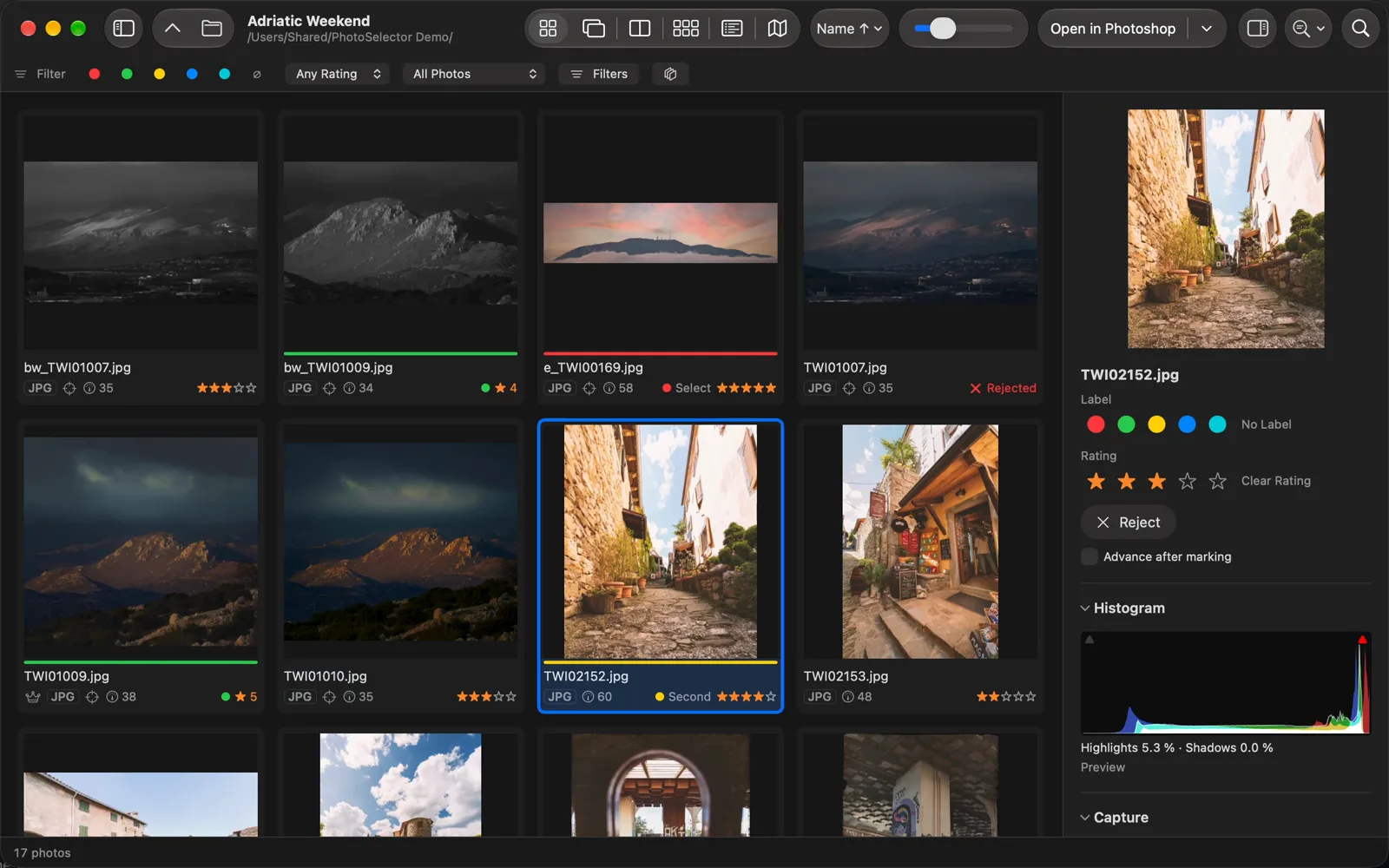
A PhotoSelector egy MacBookon, egy fotós íróasztalán naplementében: egy fotózás adriai tengerparti RAW-képei rácsban, a Felügyelőben a kijelölt fotó címkéjével, értékelésével, Elvetés gombjával és hisztogramjával

Hogyan működik

Egy teljes fotózás,
négy lépésben eldöntve.

Egy esküvő, egy családi fotózás vagy egy hétvégényi RAW-fájl: nincs katalógus, amibe importálni kell, és nincs fiók. Nyisd meg a mappát, és kezdj dönteni.

  1. Nyiss meg egy mappát

    A RAW-, JPEG-, HEIC-, TIFF-, PNG- és PSD-fájlok azonnal megjelennek bélyegképként (⌘O). A kártyákról a Betöltés kártyákról hozza be a fotókat.

  2. Nézd át

    A Space teljes képernyőre vált, a nyilak lapoznak. A Z 100 %-ra ugrik, hogy lásd az élességet.

  3. Jelöld meg

    Az 1–5 színes címkét ad, a ⌘1–⌘5 csillagot, az X elvet. Ha a továbblépés be van kapcsolva, jön a következő fotó.

  4. Fejezd be

    A Return a jó képeket a Photoshopba küldi, a RAW-fájlok a Camera Raw-ban nyílnak meg. Az Elvetett fotók áthelyezése a Kukába eltakarítja a többit.

Miért egy újabb fotós alkalmazás?

  • Nyiss meg egy mappát. Nincs katalógusépítés. A fotók ott maradnak, ahol vannak; semmit nem importál és nem másol.
  • Dönts a majdnem egyformák között. Az Összehasonlítás, az Áttekintés és a 100 %-os nézet épp a szinte azonos kockákhoz készült.
  • Jelölj egyszer, folytasd az Adobe-ban. A RAW-fájlok címkéi és értékelései a Bridge és a Lightroom Classic által olvasott XMP-kísérőfájlokba kerülnek; a szerkesztés a saját szerkesztődben történik.

Válogatás

Minden döntés
egy billentyű.

Rács, Nagyító, Összehasonlítás, Áttekintés és teljes képernyős nézet, mind billentyűzetről. Szinte minden billentyű átállítható.
Felvétel: a Nagyító végiglapozza a falufotókat, a levágásjelzés pirosra festi a kiégett részeket, a fotók csillagot, címkét és elvetést kapnak, aztán két fotó kerül egymás mellé
Lapozás, jelölés, levágás ellenőrzése, összehasonlítás. Valódi felvétel az alkalmazásról.
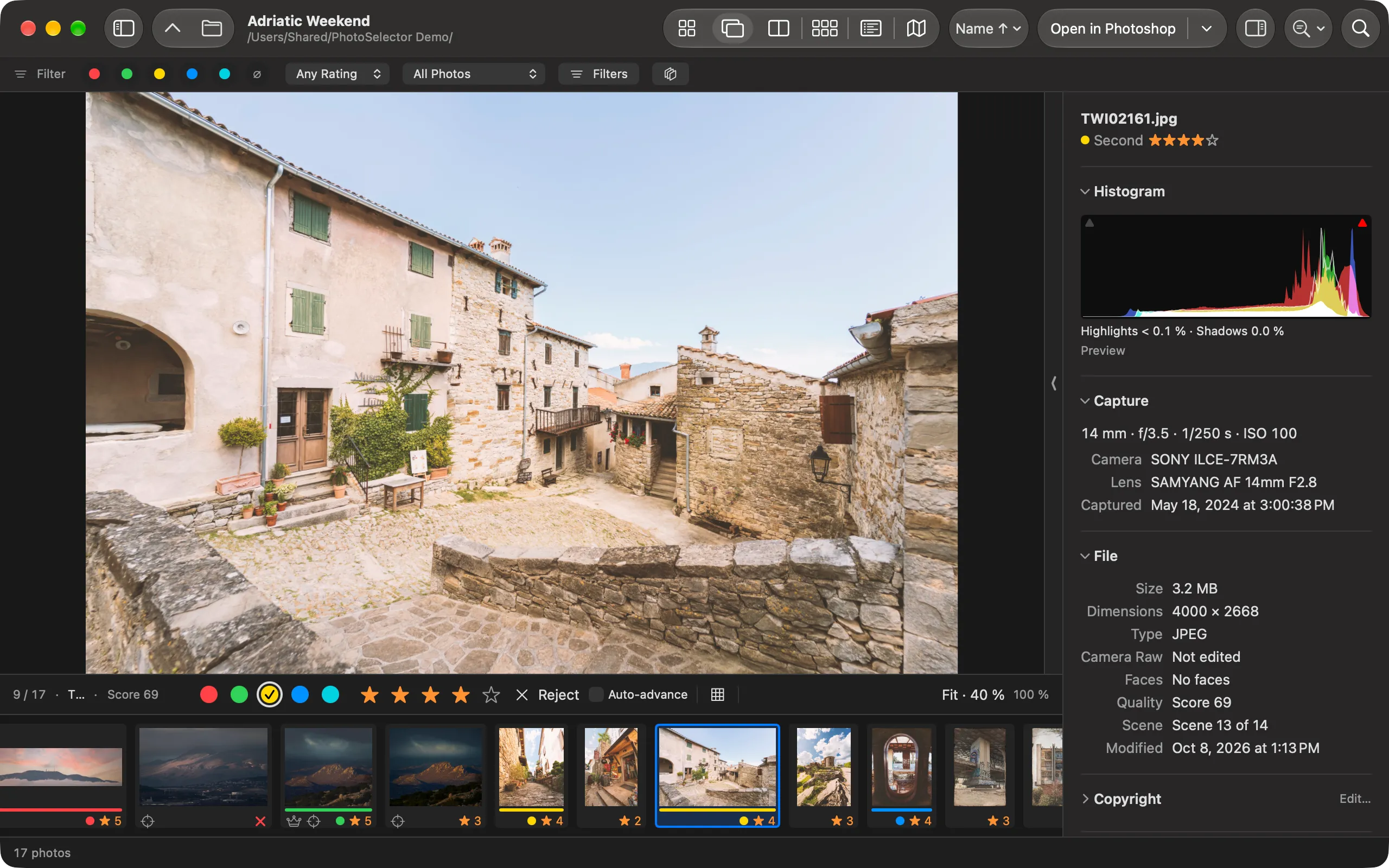
A Nagyító: egy kőházas falusi tér nagyban, alatta a döntési sor címkékkel, csillagokkal és Elvetéssel, legalul a filmszalag; a Felügyelő a hisztogramot, a fényképezőgépet, az objektívet és a készítés idejét mutatja

Nagyító

Egy nagy fotó, filmszalag és minden jelölés egy sorban. Nyomd meg az E-t.
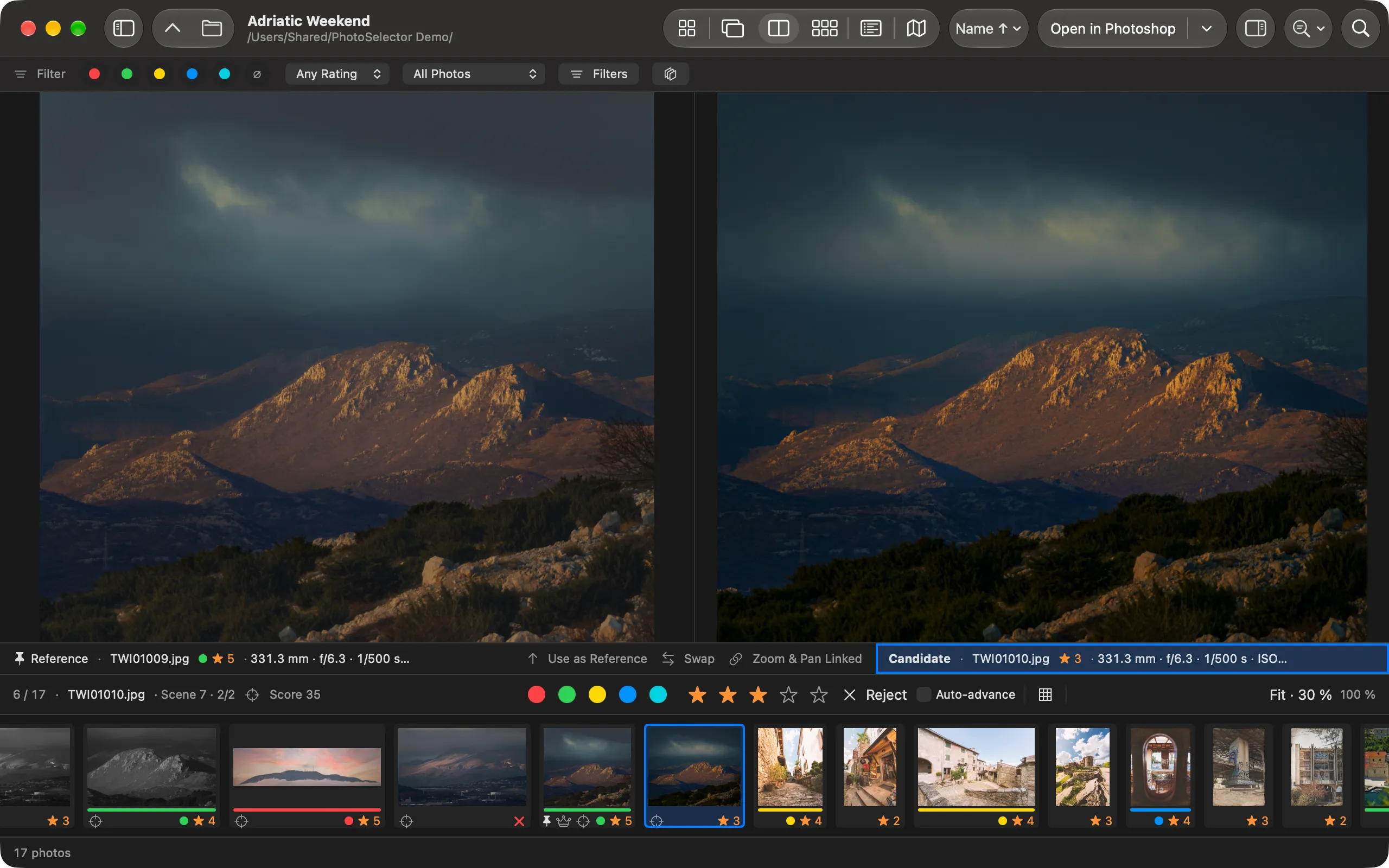
Összehasonlítás: két szinte azonos hegyi fotó egymás mellett, balra a viszonyítási, jobbra a jelölt, összekapcsolt nagyítással és mozgatással

Összehasonlítás

A viszonyítási fotó és a jelölt egymás mellett, összekapcsolt nagyítással és mozgatással. A ↑ megtartja a jobbat, a → hozza a következőt. Nyomd meg a C-t.
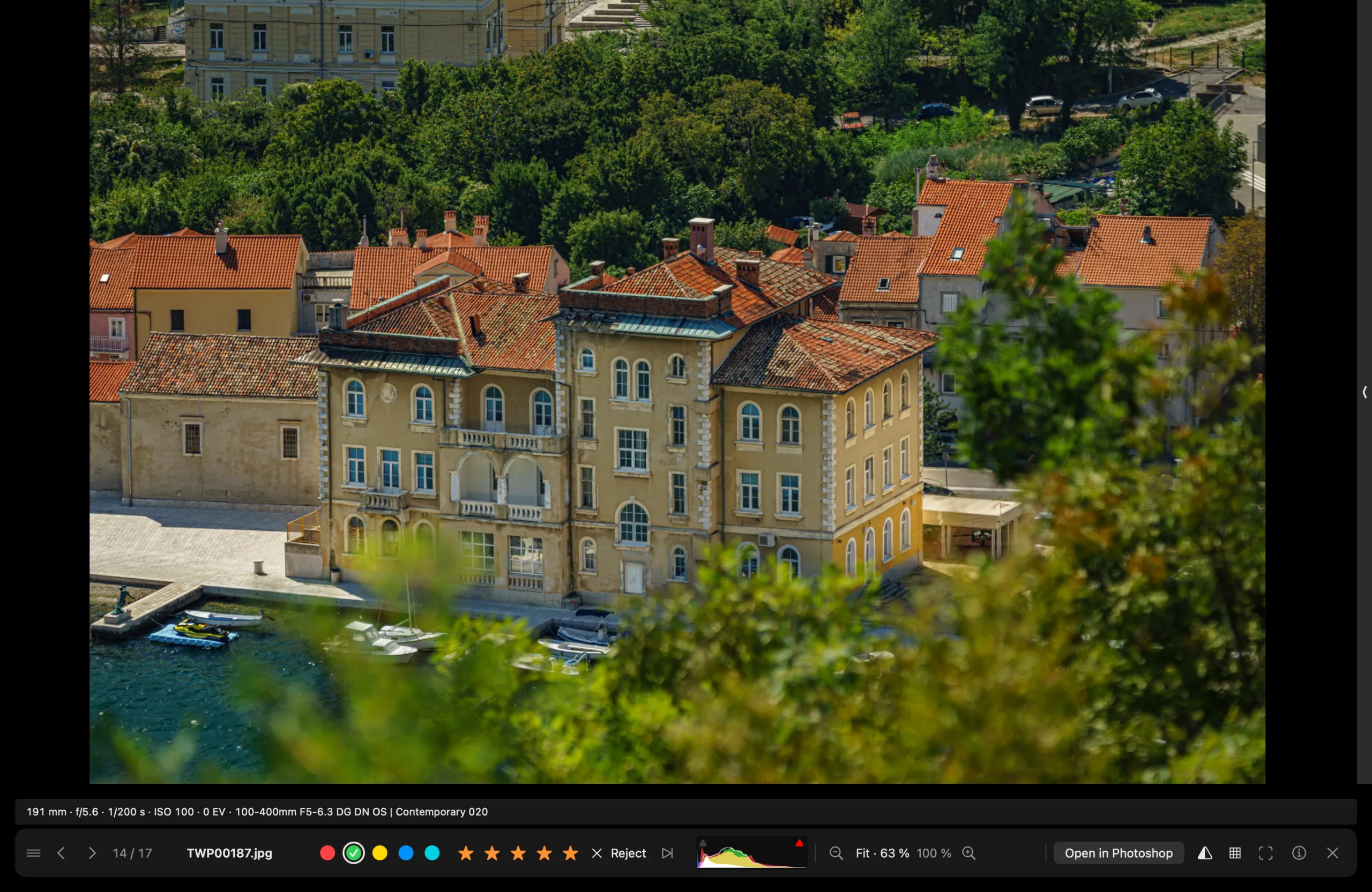
A teljes képernyős nézet: egy kikötővárosi fotó szélétől széléig, infósor a gyújtótávolsággal, rekesszel, záridővel és objektívvel, és vezérlősáv címkékkel, csillagokkal, kis hisztogrammal és nagyítással
Teljes képernyő (Space): a sáv magától eltűnik, és a képernyő szélén visszajön; a Tab külön sávba teszi, ahol látva marad. Először az előnézet jelenik meg, utána a teljes felbontású kép.
  • A Bridge színes címkéi a Bridge neveivel: Select, Second, Approved, Review, To Do
  • Visszavonás és újra a jelölésekhez és szinte minden más módosításhoz
  • A nyomva tartott billentyű sosem jelöl meg véletlenül egy egész sorozatot
  • Jelölés listából: illeszd be az ügyfél e-mailjét a fájlnevekkel, és a megfelelő fotók címkét kapnak

Élesség és expozíció

Éles vagy sem?
Lásd, mielőtt döntesz.

Segédletek a Nagyítóhoz, az Összehasonlításhoz és a teljes képernyős nézethez. Csak azt változtatják, amit látsz: a fotóba semmi nem íródik.
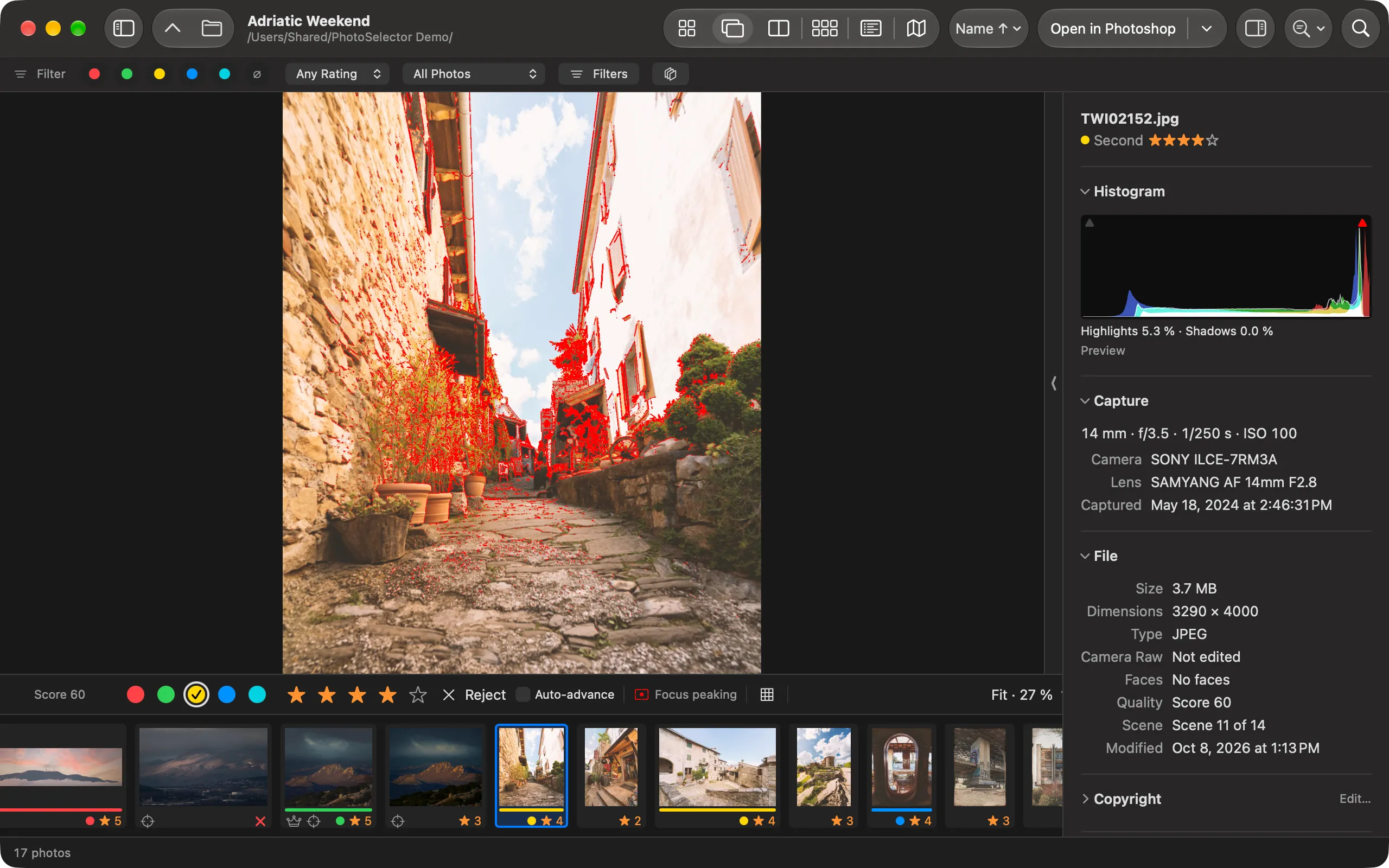
Fókuszkiemelés: egy szűk sikátor növényeinek és spalettáinak éles szélei pirosan világítanak

Fókuszkiemelés

Az éles szélek pirosan, sárgán, zölden, ciánkéken vagy fehéren világítanak, a teljes felbontású képen mérve. Nyomd meg a ⇧F-et.
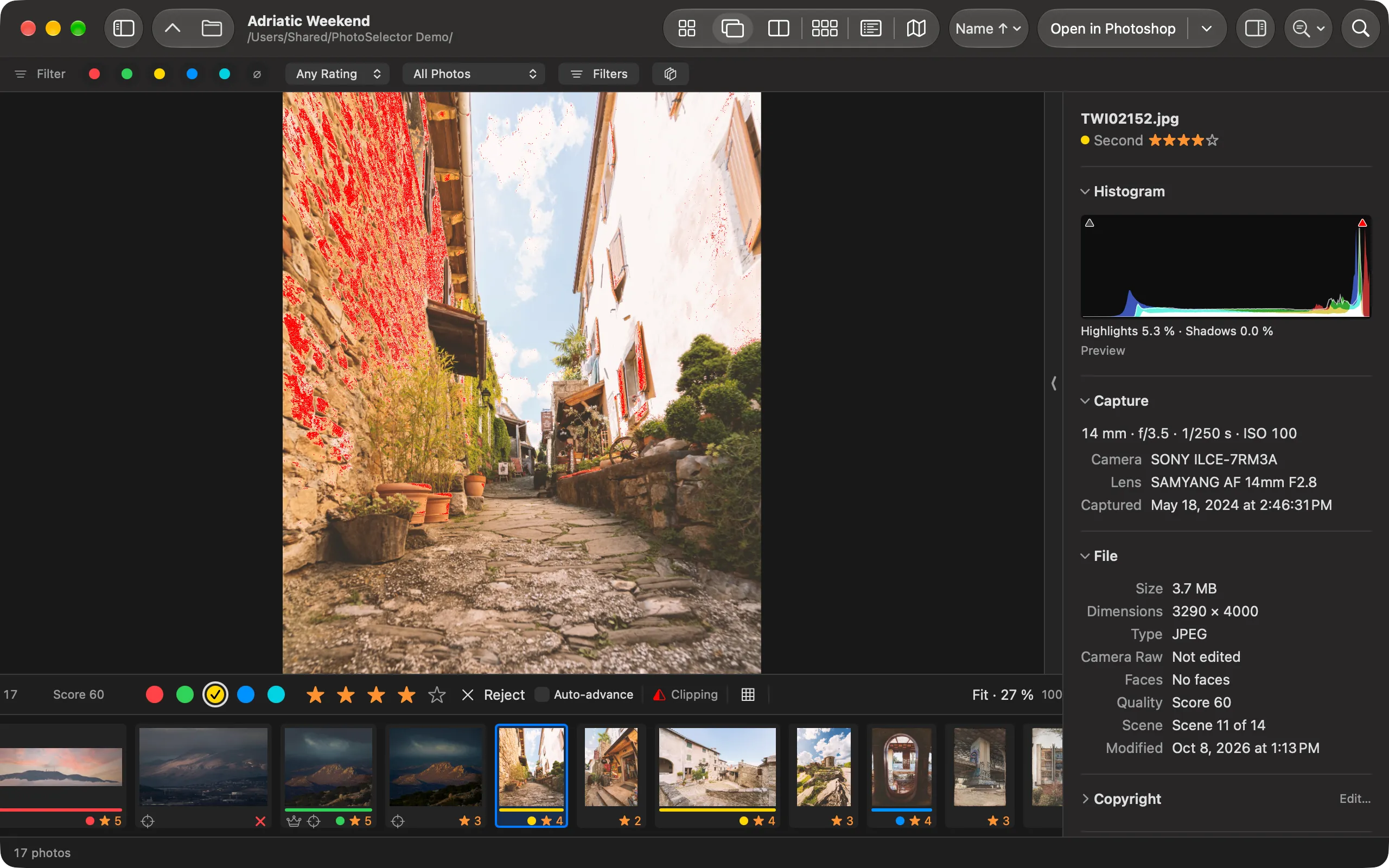
Levágásjelzés: a sikátor napsütötte fala pirosra festve, ahol a csúcsfények kiégtek

Levágásjelzés

A kiégett csúcsfények pirosak, a bebukott árnyékok kékek lesznek, és a sáv ki is írja. Nyomd meg a J-t.

Kompozíciós segédvonalak

Harmadolás, aranymetszés, rács, átlók, aranyspirál és képarány-keretek 1:1-től 16:9-ig — vékony, semleges vonalak, csak amíg kéred. Nyomd meg az O-t.

És egy nagyítólencse

Tartsd lenyomva az egérgombot a fotón, és 100, 200 vagy 400 %-os lencsét kapsz pontosan ott, ahová mutatsz.
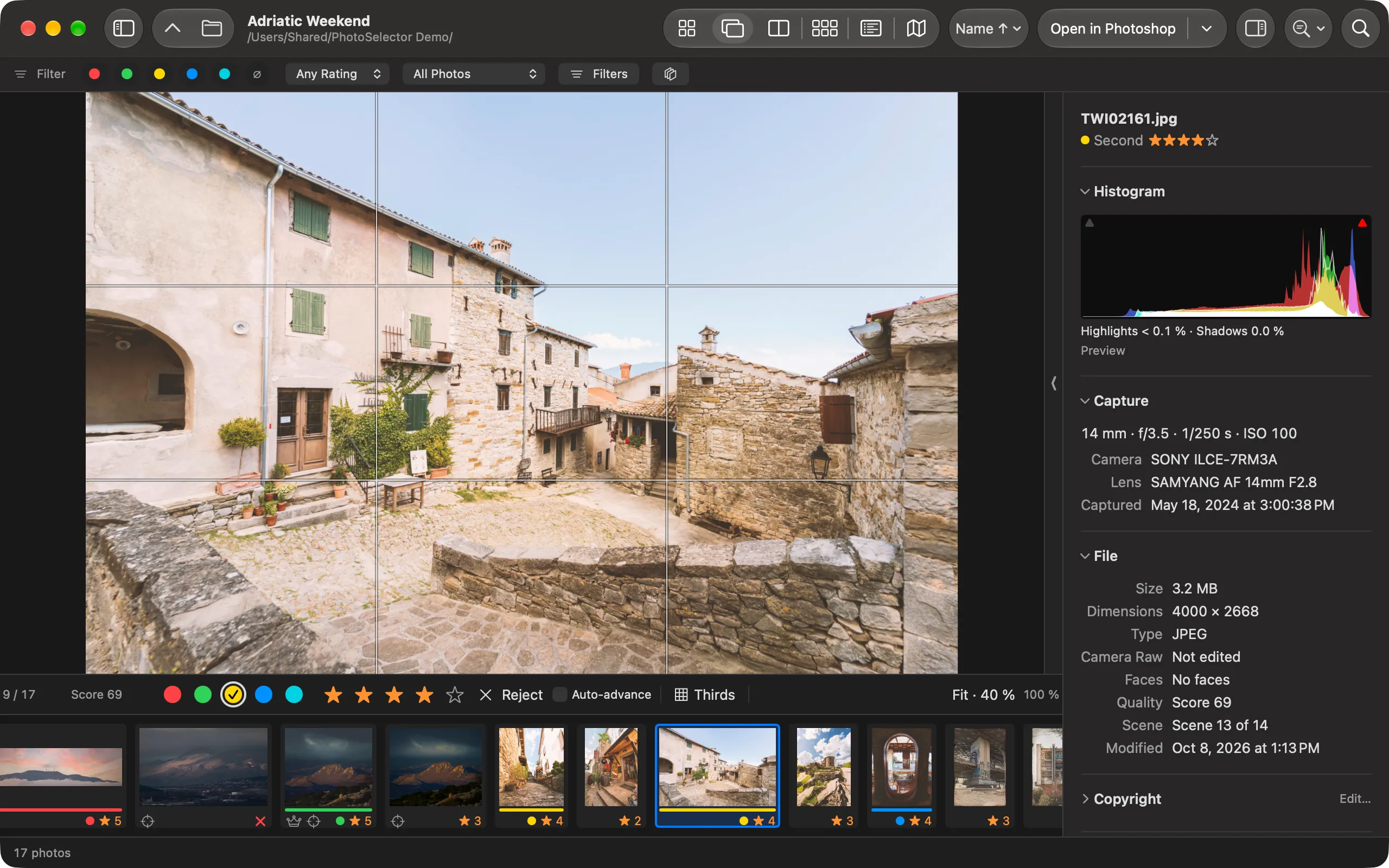
Harmadoló segédvonalak egy falusi tér fotóján a Nagyítóban
  • A hisztogram megmondja, melyik képet méri: a fényképezőgép előnézetét vagy a teljes dekódolást
  • Valódi szenzoroldali levágás csatornánként tömörítetlen Sony ARW- és DNG-fájloknál
  • A fényképezőgép AF-pontja a fotón, Sony ARW- és Canon CR2-fájloknál
  • Egy sötét kocka világosabb előnézete (±4 EV) a fájl módosítása nélkül

Okos javaslatok

Javaslatok, nem ítéletek.

A PhotoSelector rámutat a talán gyengébb fotókra. Minden döntést te hozol: egy javaslat sosem jelöl meg képet.
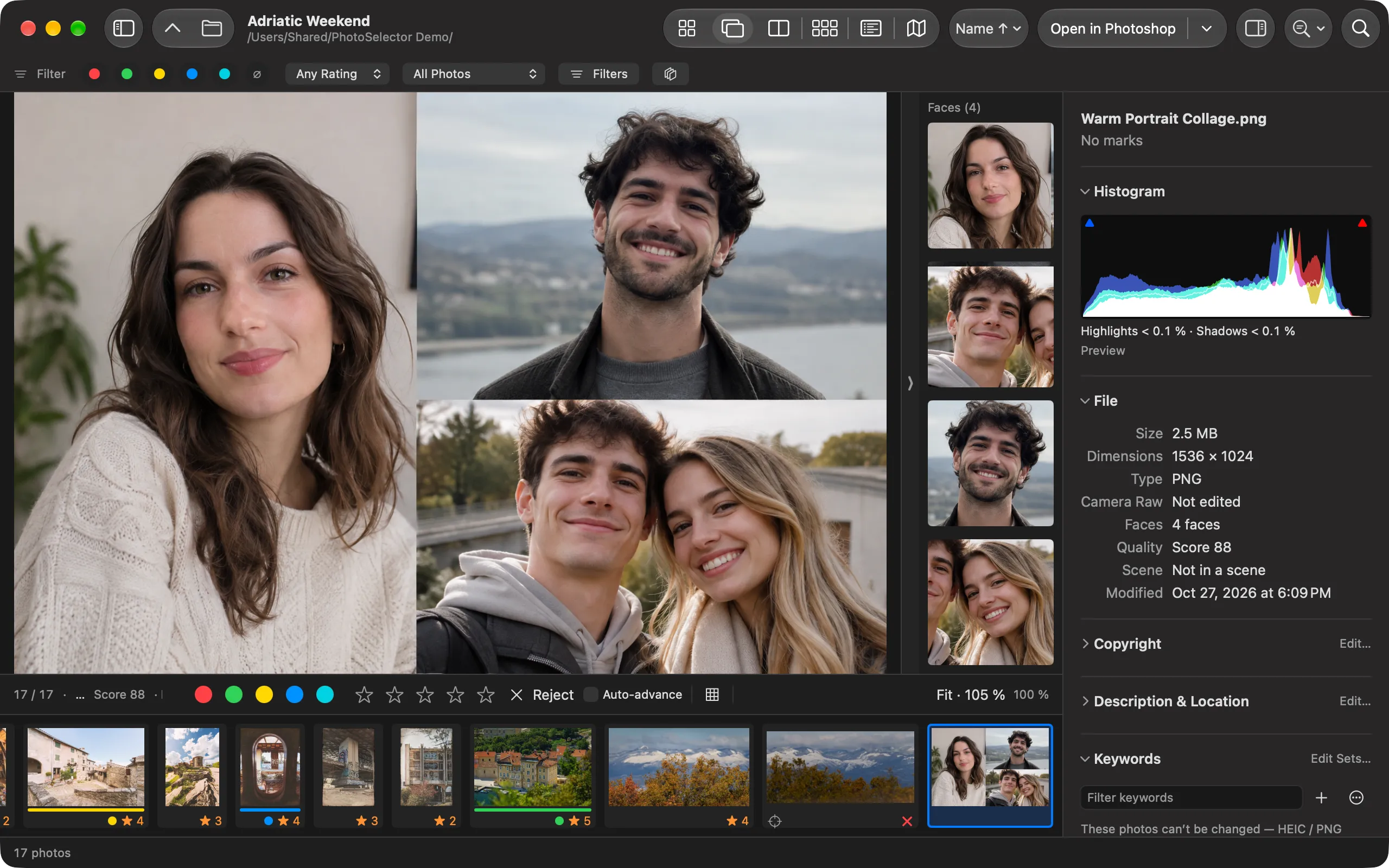
Portrékollázs a Nagyítóban, mellette az Arcok oszlop: a fotón talált mind a négy arc közelről
Arcok (F): a fotó minden arca közelről. Kattints egyre, és 100 %-on nézheted meg a szemét; a csukott szem és az elmosódott arc jelzést kap. A kollázs arcai kitaláltak.

Elvetendők javaslása

Kilistázza azokat a fotókat, ahol talán csukva a szem, elmosódott egy arc vagy az egész kép, vagy alacsony a minőségi pontszám. Nézd át őket teljes képernyőn, vedd ki a pipát a megtartandókról, és csak ezután vesd el a többit.

A Maceden, nem a felhőben

Az arcokat, az élességet és a minőségi pontszámot az Apple eszközön futó keretrendszerei adják. Semmi nem töltődik fel, fiók sem kell.
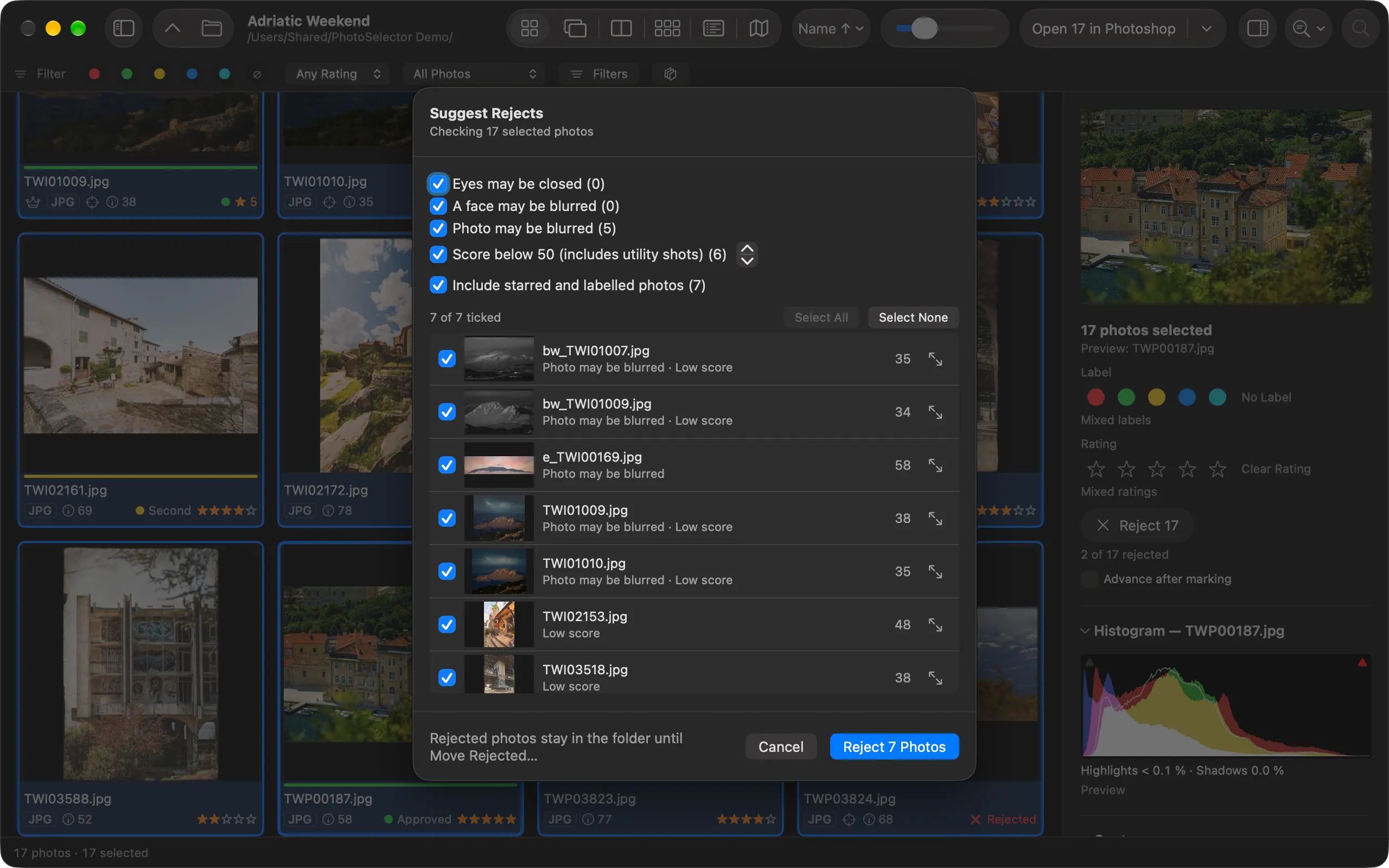
Elvetendők javaslása: okok darabszámmal (a fotó talán elmosódott, 50 alatti pontszám), és hét fotó listája az okokkal és a pontszámokkal, mindegyik előtt jelölőnégyzettel, alul 7 fotó elvetése gomb
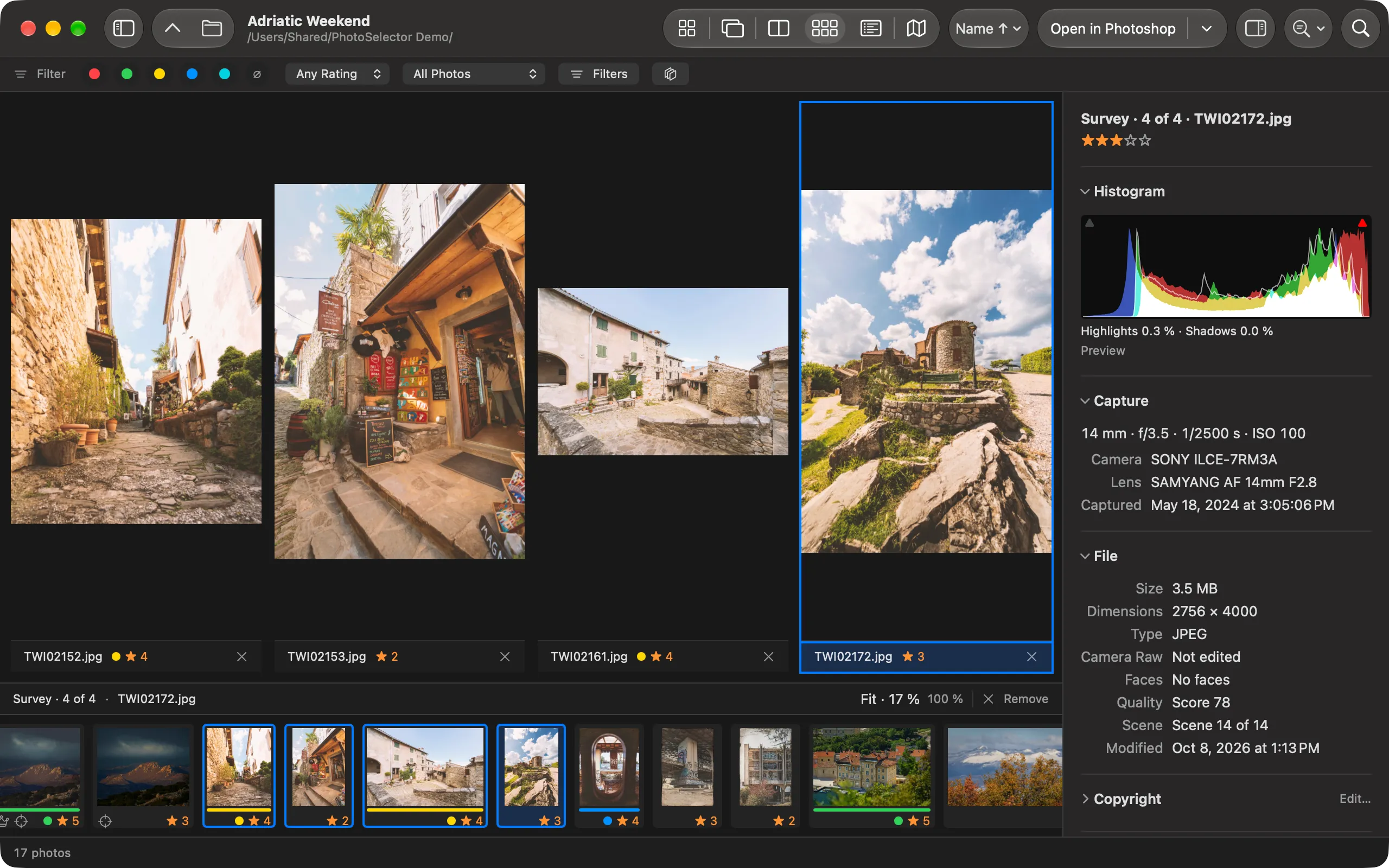
Áttekintés: négy falufotó egymás mellett, mindegyik a nevével, címkéjével, csillagaival és egy eltávolítás gombbal
Áttekintés (N): tegyél egymás mellé legfeljebb 20 kockát, és vedd ki a gyengébbeket, amíg csak a jók maradnak.
  • Arcok oszlop: minden arc közelről, egy kattintással 100 %-on
  • Jelenetek: az egymás után készült kockák csoportba kerülnek, a legjobbon koronával
  • Rendezés minőségi pontszám szerint; szűrés pontszámra, arcjelzésekre vagy a jelenet legjobb kockájára
  • Az elemzés a háttérben fut és tárolódik; a Beállításokban kikapcsolható

Adobe-munkafolyamat

Beszéli a Bridge
és a Lightroom nyelvét.

A RAW-fájlok címkéi és értékelései ugyanazokba az XMP-kísérőfájlokba kerülnek, amelyeket a Bridge, a Lightroom és a Camera Raw is olvas. Az itt hozott döntés ott is látszik, és fordítva.

  1. Megjelölsz egy RAW-fájlt a PhotoSelectorban
  2. A címke és az értékelés az .xmp-kísérőfájljába kerül
  3. A Bridge megmutatja; a Lightroom Classic a Read Metadata from Files után

XMP-kísérőfájlok

Csak a saját sorait módosítja, minden más bájtra pontosan marad. Ha a Bridge vagy a Lightroom módosít egy kísérőfájlt, a megnyitott mappa átveszi.

Megnyitás a Photoshopban

A Return a kijelölést a Photoshopba küldi, a RAW-fájlok a Camera Raw-ban nyílnak meg. Fájltípusonként más szerkesztő is választható.

Camera Raw-beállítások

Másold és illeszd be a beállításokat a Bridge részhalmaz-ablakával, használd a saját beállításkészleteidet, és lásd, mely RAW-fájlok szerkesztettek vagy körülvágottak.

Szűrők, mint a Bridge-ben

Szűkítsd a mappát címke, fájltípus, fényképezőgép, objektív, dátum, ISO, rekesz, gyújtótávolság, kulcsszavak, arcok vagy minőség szerint, minden érték mellett darabszámmal. Az eredmény menthető intelligens gyűjteményként.

Az elvetett fotók a kísérőfájljukkal együtt mennek

Az Elvetett fotók áthelyezése a Kukába minden RAW .xmp-fájlját is viszi, és a kérdés előtt a rejtett elvetetteket is megszámolja.
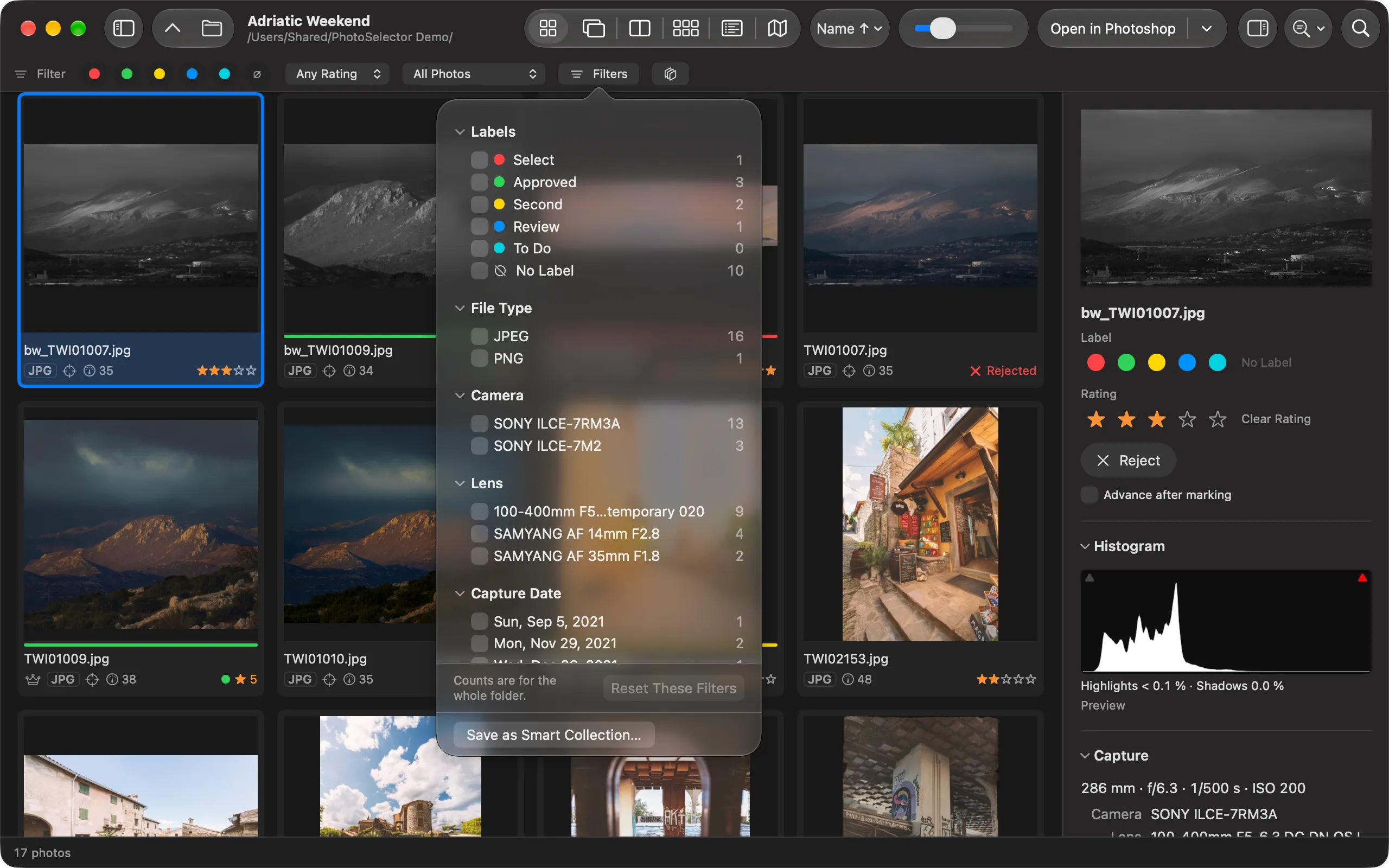
A Szűrők panel a rács fölött: címkék darabszámmal, fájltípus, két fényképezőgép, három objektív és a készítés dátumai, alul Mentés intelligens gyűjteményként

A PhotoSelector a fényképezőgép saját képét mutatja: a Camera Raw szerkesztései nem látszanak a bélyegképeken és az előnézetekben. A Lightroom Classic a Metadata ▸ Read Metadata from Files paranccsal olvassa be a módosított kísérőfájlokat.

Rendezés és metaadatok

A kártyáról
a helyére.

Töltsd be a fotózást a memóriakártyáról, adj neki képaláírást és kulcsszavakat, tedd fel a térképre, és csoportosítsd fájlmozgatás nélkül.

Térkép

Térkép (M): lásd, hol készült minden fotó, húzd a képeket a térképre, vagy adj helyadatot egy egész fotózásnak GPX-nyomvonalnaplóból.
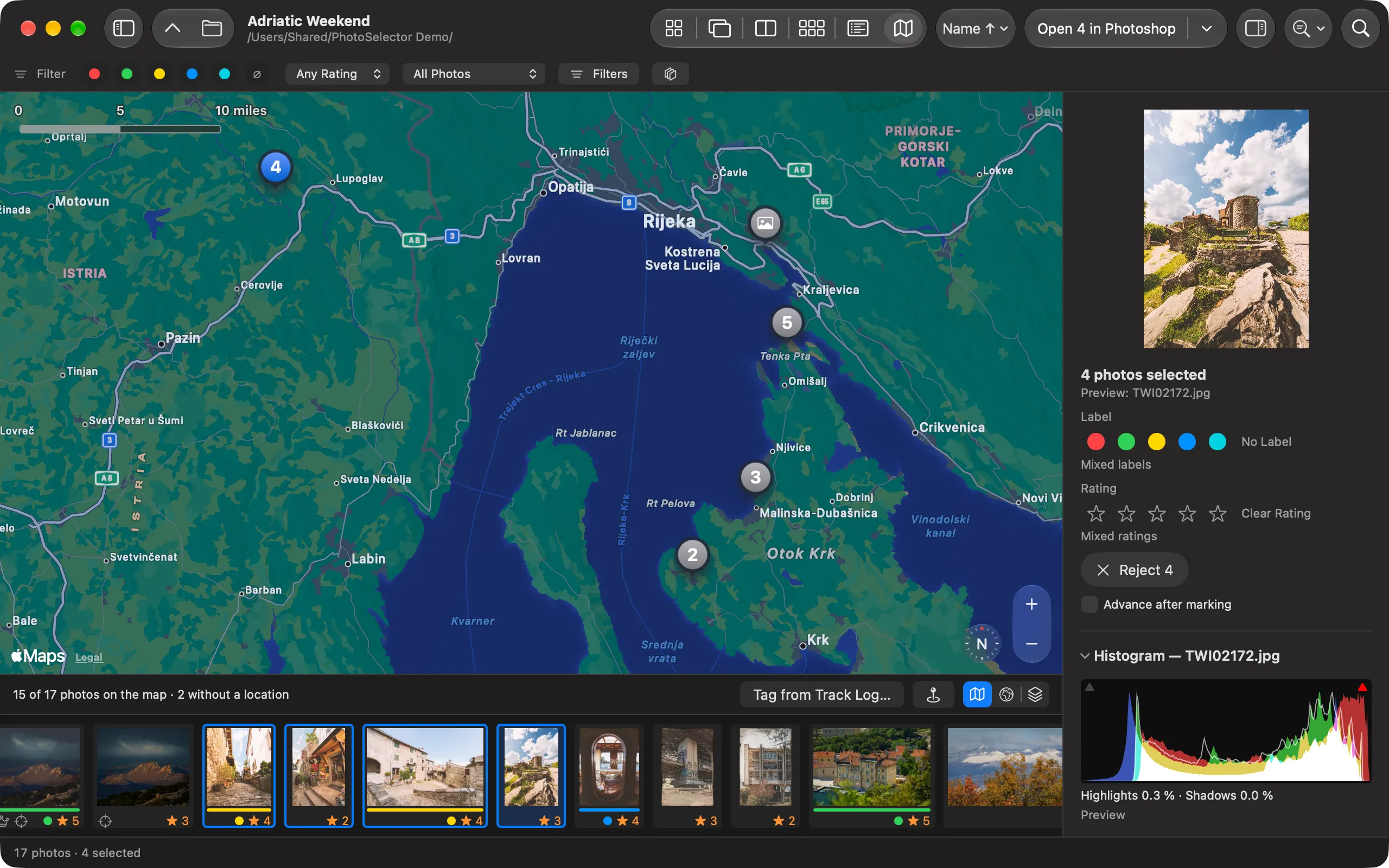
A Térkép: számozott fotótűk a Kvarner partján és Isztrián, alul filmszalag, a Helyadatok nyomvonalnaplóból és a térképstílus gombjai

Metaadat-nézet, mint a Bridge-ben

Minden fotó egy sor, bármelyik metaadat lehet oszlop, rendezhető, és helyben jelölhető. Nyomd meg az L-t.

Fájlinformáció, kulcsszavak, sablonok

Képaláírás, szerző, szerzői jog és IPTC-helyszín egy vagy sok fotóhoz; kulcsszólista szinonimákkal; a Bridge-ből importálható sablonok.
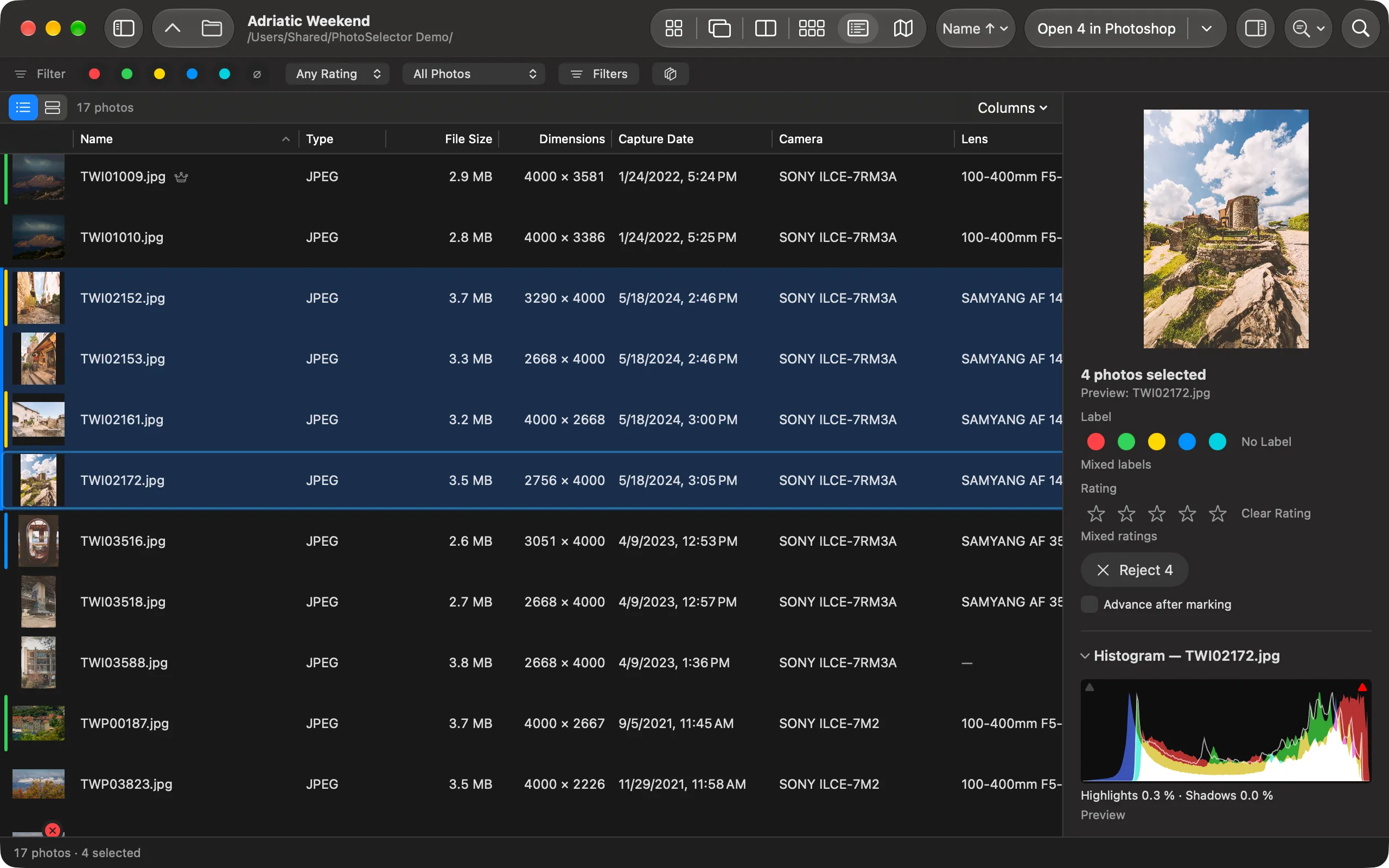
A Metaadat-nézet: fotók táblázata név, típus, fájlméret, méretek, készítés dátuma, fényképezőgép és objektív oszlopokkal; négy sor kijelölve
  • Betöltés kártyákról: másolás célmappába és ha kéred, biztonsági mentésbe, SHA-256-tal ellenőrizve, a már betöltöttek kihagyásával
  • Gyűjtemények és intelligens gyűjtemények bármely mappák fotóiból
  • Kötegek, RAW + JPEG párok és saját sorrend
  • Kötegelt átnevezés élő előnézettel; a kísérőfájlok és a szerkesztett párok is követik, mindent vagy semmit elven

Exportálás és megosztás

Add át a legjobbakat.

Exportálj fájlokat az ügyfélnek, nyomtass kontaktlapot, vagy mutasd a fotót egy második képernyőn, amíg együtt választotok.
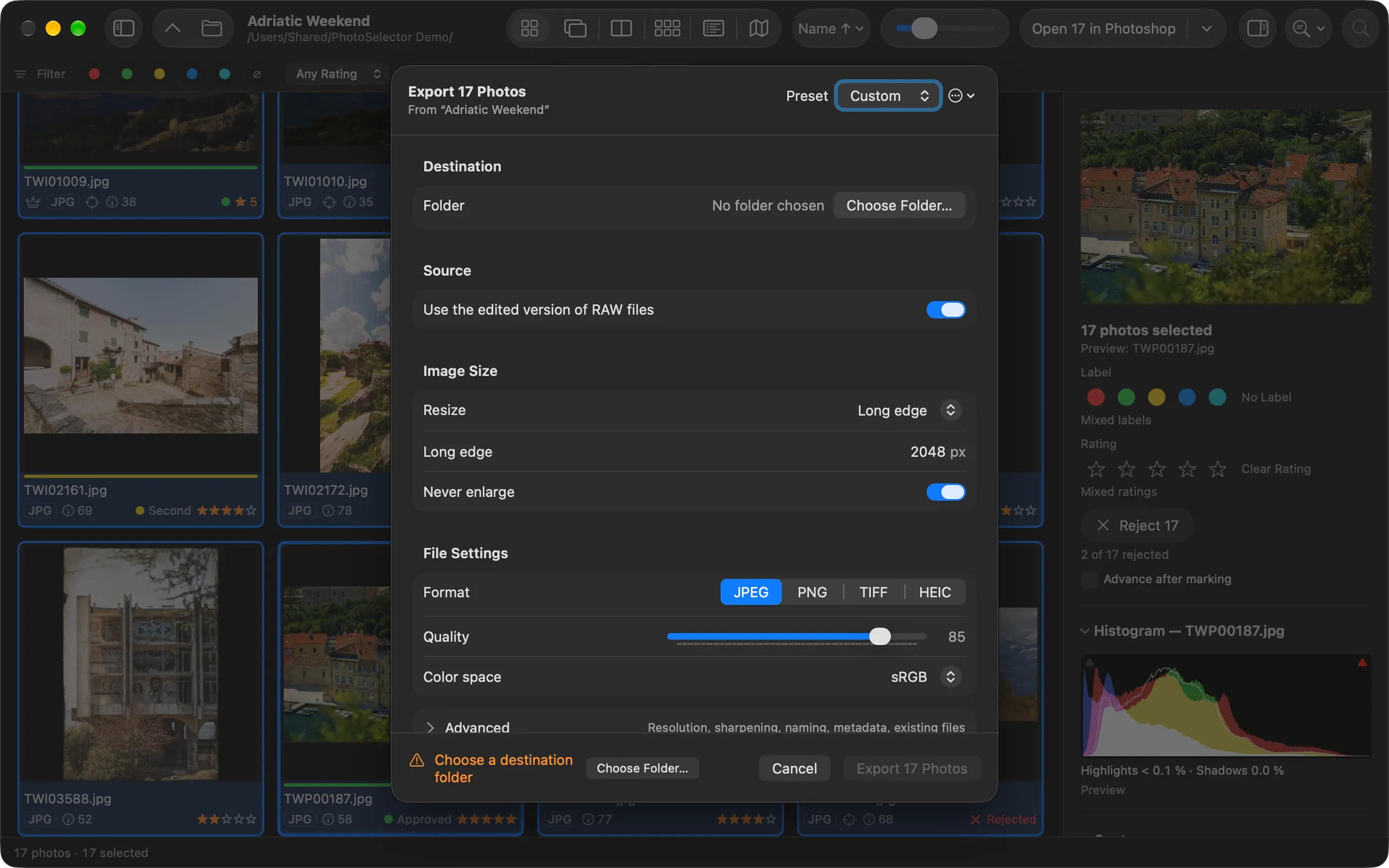
16 fotó exportálása: célmappa, a RAW-fájlok szerkesztett változatának használata, átméretezés 2048 px-es hosszabb oldalra, JPEG, PNG, TIFF vagy HEIC, 85-ös minőség, sRGB

Exportálás

JPEG, PNG, TIFF vagy HEIC, átméretezve, élesítve és átnevezve, beállításkészletekkel. A RAW a szerkesztett PSD-, TIFF- vagy JPEG-párját exportálja, ha van ilyen. Az eredetiket sosem írja felül.
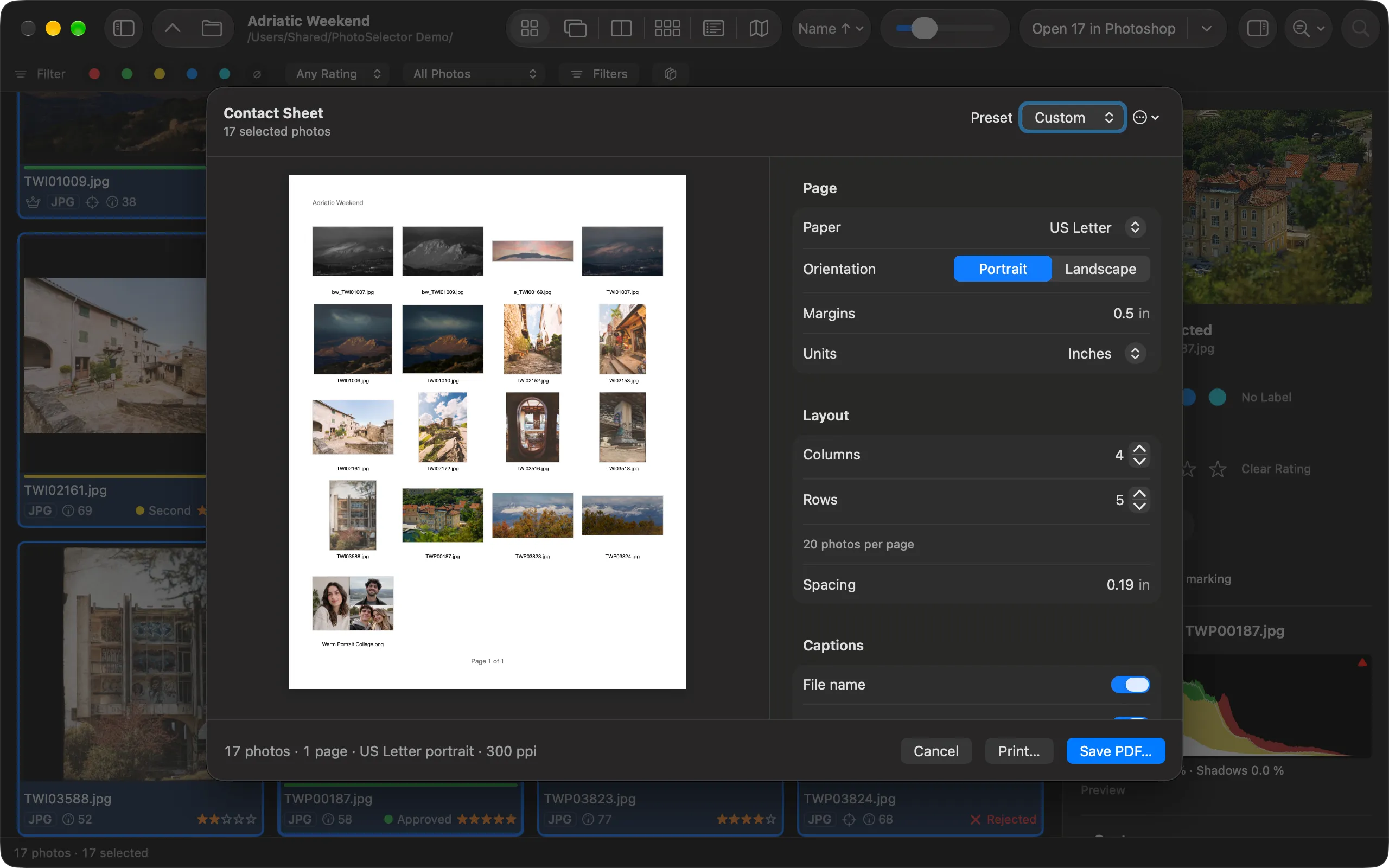
Kontaktlap: élő oldalelőnézet tizenhat feliratozott bélyegképpel, és beállítások a papírhoz, a tájoláshoz, a margókhoz, az oszlopokhoz, a sorokhoz és a feliratokhoz, Nyomtatás és PDF mentése gombokkal

Kontaktlapok

PDF vagy nyomat a saját rácsoddal, feliratokkal, fejléccel és ha kell, vízjellel, élő előnézettel. Nyomd meg a ⌘P-t.

  • Másodlagos kijelző: a fotó az ügyfél monitorán vagy kivetítőn, egy fotóra rögzíthetően
  • Diavetítés teljes felbontású diákkal, áttűnéssel és feliratokkal
  • Átnézés mód: vedd ki egyenként a fotókat, amíg csak a jók maradnak
  • Színtér, bitmélység, DPI és kimeneti élesítés minden exportnál

Igazi Mac-alkalmazás

A te billentyűid, a te funkcióid, a te nyelveden.

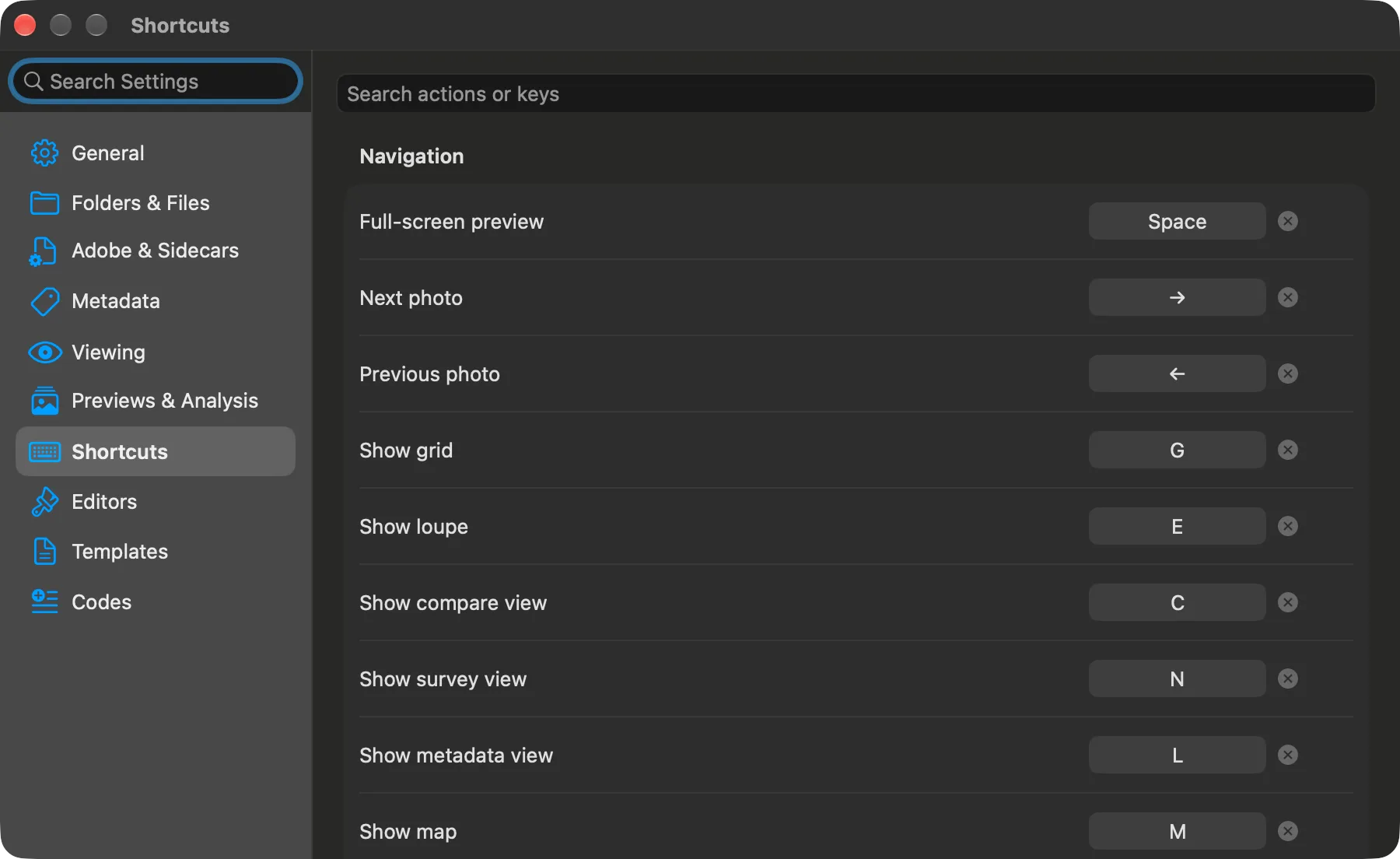
Bármelyik műveletnek adhatsz saját billentyűparancsot, ütközésellenőrzéssel. A nem használt funkciókat elrejtheted egy kapcsolóval vagy a Válogatás és a Csak megjelenítő beállításkészlettel. A Beállítások kereshetők, a felhasználói kézikönyv beépített, és minden ikon elmondja, mit jelent.
  • Funkciókapcsolók: kapcsold ki, amit nem használsz, egészen egy egyszerű képnézegetőig, egyetlen jelölés elvesztése nélkül
  • Angol és magyar nyelv, a macOS szerint vagy az alkalmazásban kiválasztva
  • Beépített súgó mindkét nyelven, a Súgó menüből kereshető
  • Súgócímke és VoiceOver-felirat minden ikonon
Beállítások, Billentyűparancsok panel: a műveletek kereshető listája a billentyűikkel — Space a teljes képernyős előnézethez, a nyilak, valamint G, E, C, N, L és M a nézetekhez

Adatvédelem

A fotóid a Maceden maradnak.

Érintetlen pixelek

A jelölések a RAW-fájlok XMP-kísérőfájljaiba és az alkalmazás saját adatbázisába kerülnek. A képfájlokat csak olvassa; JPEG- és TIFF-metaadatot csak akkor ír, ha bekapcsolod.

Homokozóban fut

A PhotoSelector az Apple App Sandboxában fut, és csak a Képek mappát, valamint azokat a mappákat látja, amelyeket megnyitsz benne.

Nincs követés

Nincs analitika, fiók és felhő. A hálózatot csak az Apple Térkép használja: a Térkép nézet, valamint a Fájlinformáció helyszíntérképe és helykeresése.

Minden, ami benne van

Összes funkció

Amit a PhotoSelector ma tud, területenként. Nyiss le egy csoportot a teljes listáért.

Böngészés és megjelenítés
  • Bélyegképrács méretcsúszkával
  • Nagyító filmszalaggal
  • Teljes képernyős nézet, Igazítás és 100 %
  • Összehasonlítás
  • Áttekintés
  • Metaadat-nézet
  • Térkép
  • Almappák elemeinek megjelenítése
  • Mappafigyelés kábeles fotózáshoz
  • Diavetítés
  • Másodlagos kijelző
  • Rendezés fájl, készítés vagy jelölés szerint, vagy saját sorrendben
Jelölés és döntés
  • Öt színes címke a Bridge neveivel
  • 1–5 csillag
  • Elvetés
  • Automatikus továbblépés
  • Visszavonás és újra
  • Elvetett fotók áthelyezése a Kukába
  • Jelölés listából
  • Átnézés mód
  • Kijelölés címke vagy értékelés szerint
  • Szűrősáv
  • Bridge-stílusú szűrők darabszámmal
  • Keresés
  • Keresés több mappában
Élesség- és expozíciós segédletek
  • Nagyítólencse 100, 200 vagy 400 %-on
  • Fókuszkiemelés öt színben
  • AF-pontok (Sony ARW, Canon CR2)
  • Levágásjelzés
  • Hisztogramok
  • RAW-adat-hisztogram tömörítetlen Sony ARW- és DNG-fájlokhoz
  • Előnézeti expozíció ±4 EV
  • Kompozíciós segédvonalak és képarány-keretek
  • Infósáv
Okos javaslatok
  • Arcok oszlop
  • Talán csukott szem, talán elmosódott arc
  • Talán elmosódott fotó
  • Minőségi pontszám 0–100
  • Hasonló kockák jelenetei, a legjobb kockán koronával
  • Elvetendők javaslása, a te megerősítéseddel
  • Minden az eszközön
Metaadatok
  • Fájlinformáció: leírás, kulcsszavak, szerző, szerzői jog, IPTC-helyszín térképpel és helykereséssel, készítési idő eltolása
  • Olvasható Összes metaadat
  • Kulcsszópanel szinonimákkal és kulcsszókészletekkel
  • Metaadatok másolása és beillesztése
  • Sablonok, Bridge-sablonok importálása
  • Szerzői jog beállítása
  • Kódok és változók
  • Térkép GPX-nyomvonalnaplóval
  • Elforgatás
Rendezés
  • Gyűjtemények
  • Intelligens gyűjtemények
  • Kötegek és automatikus kötegelés
  • RAW + JPEG párok
  • Kötegelt átnevezés beállításkészletekkel
  • Betöltés kártyákról biztonsági mentéssel és SHA-256-ellenőrzéssel
  • Áthelyezés, másolás, új mappa a kijelölésből
  • Mappafa kedvencekkel
  • Gyorsítótár kezelése
Adobe-munkafolyamat
  • Címkék és értékelések XMP-kísérőfájlokban
  • A Bridge és a Lightroom kísérőfájl-módosításainak azonnali átvétele
  • Megnyitás a Photoshopban, RAW a Camera Raw-ban
  • Fájltípusonként más szerkesztő
  • Camera Raw-beállítások másolása és beillesztése
  • Beállítások törlése, beállításkészletek, Előző konverzió
  • Szerkesztett és körülvágott ikonok
Exportálás és Mac
  • Exportálás JPEG, PNG, TIFF és HEIC formátumba beállításkészletekkel
  • Kontaktlap PDF-be és nyomtatóra
  • Átállítható billentyűparancsok
  • Funkciókapcsolók Válogatás és Csak megjelenítő beállításkészlettel
  • Kereshető Beállítások
  • Angol és magyar nyelv
  • Beépített súgó
  • App Sandbox
  • MacOS 27 vagy újabb, Apple processzorral

Elérhetőség

Hamarosan a Mac App Store-ban.

A PhotoSelector a megjelenés előtti utolsó ellenőrzéseken megy át.

Tervezett ár 19 € egyszeri vásárlás, minden funkcióval

macOS 27 vagy újabb rendszer kell, Apple processzoros Macen.

Nézd meg a bemutatót

Kérdésed van a megjelenés előtt? Írj ide: info@krk.today

Kérdések

Gyakori kérdések

Mikor lesz elérhető?

A PhotoSelector hamarosan megjelenik a Mac App Store-ban. Megjelenési dátum még nincs; amint ott lesz, ez az oldal a boltra fog mutatni.

Előfizetéses?

Nem. A tervezett ár 19 €, egyszeri vásárlás a Mac App Store-ban.

Milyen fényképezőgépek és fájlok működnek vele?

Azokat a RAW-formátumokat, amelyeket a macOS dekódolni tud — Sony, Canon, Nikon, Fujifilm, Olympus, Panasonic, Pentax, Leica, DNG és mások —, valamint JPEG-, HEIC-, TIFF-, PNG- és PSD-fájlokat. Egy vadonatúj fényképezőgép akkor működik, amikor a macOS már támogatja.

Módosítja a fotóimat?

Nem. A RAW-fájlok jelölései az XMP-kísérőfájljukba kerülnek, a többi az alkalmazás saját adatbázisába; a képfájlokat csak olvassa. Metaadatot (képaláírást, kulcsszavakat, helyszínt, tájolást) JPEG- és TIFF-fájlba csak egy bekapcsolható beállítással ír, és csak ha egy próbaírás igazolja, hogy semmi más nem veszne el.

Együttműködik a Lightroommal?

Igen, a RAW-fájlok XMP-kísérőfájljain keresztül. A Lightroom Classic a Metadata ▸ Read Metadata from Files paranccsal olvassa be őket. A gyűjtemények, a kötegek és a saját sorrend a PhotoSelectorban maradnak.

Látszanak benne a Camera Raw-szerkesztéseim?

Nem. A fényképezőgép képét mutatja; a Camera Raw szerkesztései csak az Adobe alkalmazásaiban látszanak. Egy ikon jelzi, mely RAW-fájlok szerkesztettek, és az exportálás a RAW melletti szerkesztett PSD-, TIFF- vagy JPEG-fájlt használja, ha van ilyen.

A mesterséges intelligencia dönt helyettem?

Nem. A csukott szem, az elmosódás és a minőségi pontszám az Apple keretrendszereinek javaslatai, a Maceden számolva. Sosem jelölnek meg képet; az Elvetendők javaslása csak azokat veti el, amelyeken bent hagyod a pipát.

Fut Intel processzoros Macen?

Nem. A PhotoSelectorhoz macOS 27 vagy újabb rendszer kell, Apple processzoros Macen.

Elküldi valahová az adataimat?

Nem. Nincs analitika, használati adatküldés és fiók. A hálózatot csak az Apple Térkép használja: a Térkép nézet, valamint a Fájlinformáció helyszíntérképe, helykeresése és a GPS-ből kitöltés; az alkalmazás sosem kérdezi meg, hol van a Maced.

Nézd meg válogatás közben.

34 másodperces felvétel a valódi alkalmazásról. Nézd az elejétől, vagy ugorj egy részhez.

A videóban

  1. 0:00 A rács
  2. 0:04 Nagyító
  3. 0:06 Levágásjelzés
  4. 0:10 Csillagok
  5. 0:13 Kompozíciós segédvonal
  6. 0:17 Színes címke
  7. 0:20 Elvetés
  8. 0:23 Összehasonlítás
  9. 0:31 Címkeszűrő
Nézd meg működés közben

PhotoSelector bemutató